Tampilkan postingan dengan label Laporan OJT. Tampilkan semua postingan

Senin, 08 Maret 2010

Senin, 08 Maret 2010

Kegiatan:
- Install ulang RB450G
- Update License RB450G menjadi lv.5
- Mancoba setting AP PCBA.
- Membantu proses pengiriman barang
- Browsing
READ MORE - Senin, 08 Maret 2010

sabtu 06 Maret 2010

Kegiatan:(Datang Jam 2)
- Setting TP-LINK sebagai repeater
READ MORE - sabtu 06 Maret 2010

Jum'at, 05 Maret 2010

- Ceck RB450G
- Install ulang RB450G
- Update license
- Browsing
READ MORE - Jum'at, 05 Maret 2010

Kamis, 04 Maret 2010

Kegiatan:
- Upgrade Firmware Bullet2
- Crimping kabel jumper LMR400
- Membantu proses pengiriman barang
- Browsing
READ MORE - Kamis, 04 Maret 2010

Rabu, 03 Maret 2010

Kegiatan:
- Merakit RB411U
- Ceck Bullet2HP
- Membantu proses pengiriman barang.
- Browsing
READ MORE - Rabu, 03 Maret 2010

Selasa, 02 Maret 2010

23 Februari - 02 Maret 2010

*Selasa, 23 Februari 2010
Kegiatan :
- Upgrade Firmware bullet M2
- Ceck NanoStation2
- Kirim barang
- Browsing


*Rabu,24 Februari 2010
Kegiatan :
- Ceck Bullet 2
- Ceck NanoStation2
- Membantu proses pengiriman barang (packing)
- Browsing


*Kamis, 25 Februari 2010
Kegiatan :
- Mengambil barang yang sudah diservice di baratajaya
- Browsing
- Membantu proses pengiriman barang


*Jum'at, 26 Februari 2010
LIBUUR MAULID NABI MUHAMMAD SAW


* Sabtu, 27 Februari 2010
Izin tidak masuk.


* Senin, 01 Maret 2010
Izin tidak masuk.


* Selasa, 02 Maret 2010
Kegiatan :
- Browsing.
READ MORE - 23 Februari - 02 Maret 2010

Sabtu, 20 Februari 2010

rabu, kamis, dan jum'at. 17-19 Februari 2010

Rabu, 17 Februari 2010.
Kegiatan:
- Ceck Nanostation M2
- Ceck RB750
- Membantu Proses pengiriman barang
- Browsing


Kamis, 18 Februari 2010.
Kegiatan:
- Merakit RB450
- Merakit RB450G
- Ceck RB411U
- CECK RB750


Jum'at, 12 Februari 2010.
Kegiatan:
- Install PC
- Crimping kabel LMR400
- Browsing driver dell optiplex GX270
- Membantu Proses pengiriman barang.


Udah lama ea gak posting artikel.
Setelah browsing browsing akhirnya ketemu juga artikel tentang NanoStation M2 dan NanoStation 2:


NanoStation M2

NanoStation asli untuk mengatur bar pertama di dunia dengan biaya rendah dan efisien dirancang outdoor CPE broadband. The new NanoStation M and NanoStation Loco M take the same concept to the future with new redesigned sleek and elegant form-factors. NanoStation baru M dan NanoStation Loco M mengambil konsep yang sama ke masa depan dengan merancang ulang baru ramping dan elegan faktor bentuk.

150+ Mpbs real outdoor throughput and up to 15km+ range. 150 + Mpbs nyata throughput luar dan hingga 15km + jangkauan. Featuring 2x2 MIMO technology, the new NanoStation links significantly faster and farther than ever before. MIMO 2x2 menampilkan teknologi, NanoStation link baru secara signifikan lebih cepat dan lebih jauh daripada sebelumnya. New antenna array designs featuring 16dBi dual-polarity gain at 5GHz and 11dBi dual-polarity 11dBi at 2.4GHz. Antena array baru yang menampilkan desain dual-polaritas 16dBi gain di 5GHz dan 11dBi dual-polaritas 11dBi di 2.4GHz. Both with optimized cross-polarity isolation and in a compact form-factor. Kedua dengan polaritas silang dioptimalkan isolasi dan dalam bentuk yang kompak-faktor. Secondary ethernet port with software enabled POE output for seamless IP Video integration. Sekunder ethernet port dengan perangkat lunak memungkinkan output untuk mulus POE IP Video integrasi. Remote hardware reset circuitry of NanoStation M allows for device to be reset remotely from power supply location. Remote hardware reset sirkuit NanoStation M memungkinkan perangkat untuk diatur ulang listrik secara jarak jauh dari lokasi. In addition, any NanoStation can easily become 802.3af 48V compliant through use of Instant 802.3af adapter. Selain itu, setiap NanoStation dapat dengan mudah menjadi 802.3af compliant 48V melalui penggunaan 802.3af Instan adaptor.


NanoStation 2


Perangkat dirancang untuk memajukan industri Global Wireless ISP ke tingkat berikutnya. Featuring a compact indoor/outdoor design and an interface so intuitive even the most technically challenged can instantly become experts. Featuring a compact indoor / outdoor desain dan sebuah antarmuka intuitif sehingga bahkan yang paling menantang secara teknis dapat langsung menjadi ahli. But, don't be fooled; it is as powerful as it is simple. Tapi, jangan tertipu, itu adalah sebagai kuat karena sederhana. Nanostation packs some phenomenal performance with a revolutionary design combining a hi-gain 4 antenna system, advanced radio architecture, and highly researched and developed firmware technology allowing throughput, stability, and capacity performance rivaling even the highest-end WiMax networks. Nanostation kemasan beberapa performa yang fenomenal dengan desain yang revolusioner menggabungkan hi-gain 4 antenna, radio maju arsitektur, dan sangat meneliti dan mengembangkan teknologi firmware memungkinkan throughput, stabilitas, dan kapasitas bahkan menyaingi kinerja tertinggi akhir jaringan WiMax.
READ MORE - rabu, kamis, dan jum'at. 17-19 Februari 2010

Selasa, 16 Februari 2010

senin dan selasa, 15&16 Februari 2010

Senin, 15 Februari 2010. Kegiatan:
- Setting NanoStation2
- Merakit RB411U
- Menghitung stok barang
- Ceck bullet2HP


Selasa, 16 Februari 2010
- Merakit RB411U
- Ceck NanoStation2, RB411
- Kirim barang
- Membuat kabel jumper LMR400
READ MORE - senin dan selasa, 15&16 Februari 2010

Minggu, 14 Februari 2010

11,12&13 Februari 2010

Kamis, 11-02-2010, Kegiatan:
-Crimping kabel jumper LMR400
-Merakit antena grif kenbotong
-Merakit RB450
-Merakit RB450G


Jum'at, 12-02-2010, Kegiatan=
-Crimping Pigtail RSMA
-Kirim barang
-Membantu proses pengiriman barang
-Merakit RB433AH.


Sabtu, 13-02-2010, Kegiatan=
-Setting langit utara dan langit barat(hotspot)
-Memperbaiki jaringan LAN
-Membantu proses pengiriman barang.
READ MORE - 11,12&13 Februari 2010

Rabu, 10 Februari 2010

9&10 Februari 2010

Selasa 9 Februari 2010.
Kegiatan:
-Setting Bullet 2HP sebagai Access Point.
ImageHost.org
Bullet2
-Setting Bullet 2HP sebagai station.
-Check RB450, NanoStation2.
ImageHost.org
NanoStation2


Rabu 10 Februari 2010.
Kegiatan:
-Setting Bullet2 M HP
ImageHost.org
Bullet2 M HP
-Check RB450G
ImageHost.org
RB450G
-Mencoba Setting EnGenius EOC-3610S


EnGenius EOC-3610S
READ MORE - 9&10 Februari 2010

Senin, 08 Februari 2010

sabtu & senin, 6&8 Februari 2010

Kegiatan hari sabtu 6 Februari 2010:
-Membuat Kabel jumer LMR 400
-Install ulang RB433
-Membantu proses pengiriman barang
-Browsing.

Kegiatan hari Senin 8 Februari 2010:
-Setting Bullet M2 HP
-Setting NS2loco
-Check NS2, RB600A, RB433, RB750.


Maaf Hari ini tidak ada artikel..
READ MORE - sabtu & senin, 6&8 Februari 2010

Jumat, 05 Februari 2010

Jum'at 5 pebruari 2010

Kegiatan:
1. Crimping Kabel Pigtail Rsma.
2. Membantu pengepakan barang.
3. Browsing
Kalo ada yang belum tau pigtail rsma, ini gambarnya:

pigtail rsma

Kalo artikelnya, saya juga gak tau. Soalnya browsing nggak nemu-nemu.
READ MORE - Jum'at 5 pebruari 2010

Kamis, 04 Februari 2010

4 Februari 2010

kegiatan :
1. Browsing
2. Setting NS2 loco dan bullet M2.
3. Setting security pada NS2 loco dengan MAC address.

Cara setting security NS2 loco menggunakan MAC address adalah:

1. Masuk ke IP 192.168.1.20( IP default loco ) menggunakan browser.
Photobucket

2. Copy MAC address Bullet yang akan dikonekkan.
Photobucket
3. Masuk ke "Link Setup" pada loco, kemudian Centang check box enable pada MAC ACL & copykan MAC address yang tadi pada kolom yang disediakan.
Photobucket
5. Klik change kemudian klik apply.
Photobucket

6. Setelah itu, akan muncul tampilan ini.
Photobucket

Oke, settingan selesai.
READ MORE - 4 Februari 2010

Rabu, 03 Februari 2010

kegiatan tgl 2&3 februari 2010

Kegiatan tanggal 2 februari 2010:
1. Setting bulletM2
2. Crimping kabel jumper LMR400
3. Merakit RB433
4 Browsing.

Kegiatan tanggal 3 februari 2010:

Hari ini, saya dapat sedikit ilmu. Nah ini ilmunya.

Setting Bullet M 2:

1. Buka ip 192.168.1.20(ip default bullet M 2) menggunakan browser.
Photobucket
2. Memasukkan user name dan password. Username default dan password default nano station adalah ubnt.
Photobucket
3. Klik wireless, kemudian tentukan wireless mode = station, country = japan, IEEE 802.11 = Ng, Channel width= 20 Mhz.
Photobucket
4. Pilih SSID dan copy MAC addressnya.
Photobucket
5. Copykan MAC address tersebut pada kolom yang disediakan, kemudiab klik change & apply.
6.Klik Network, kemudian pilih "bridge" pada network mode. Setelah itu, isi IPaddress, Netmask, Gateway IP( ip Acces point), Primary DNS, Secondary DNS.
Photobucket
7. Klik change dan klik apply.
READ MORE - kegiatan tgl 2&3 februari 2010

Senin, 01 Februari 2010

30-01-2010&01-02-2010


SABTU, 30 JANUARI 2010

Kegiatan saya hari sabtu tanggal 30 Januari 2010 adalah:
1. ceck bullet2 yang ternyata tidak ada kerusakan
2. ceck nano station2 yang mengalami kerusakan pada ethernet.
3. merakit RB450
4. browsing.


SENIN, 1 FEBRUARI 2010

Kegiatan saya hari ini adalah:
1. Membuat box outdoor.
2. Upgrade bullet2
3. Ceck RB411.
READ MORE - 30-01-2010&01-02-2010

Jumat, 29 Januari 2010

setting RB450G

Kegiatan hari ini:
1. Melanjutkan Install ulang RB450G yang gak berhasil berhasil.
2. cramping kabel pigtail RSMA
ImageHost.org
RB450G

Dari kemarin setting RB450G gak bisa bisa. Setelah disuruh browsing akhirnya nemuin ini.
Untuk mengetahui cara kerja Router MikroTik, digunakan MikroTik RB450G Wireless Router (Indoor) dan RB1000. Diharapkan router ini dapat menjawab permasalahan yang dihadapi seperti bagaimana mengendalikan bandwitdh (Bandwidth Control), PAT (mengakses perangkat lokal dari Internet), NAT (komputer lokal bisa akses Internet), VLAN untuk keperluan segmentasi, mengendalikan pengguna Hot Spot. Sebelum melakukan instalasi awal, sebaiknya download file-file berikut ini :
Aplikasi Mikrotik Neighbor Viewer
Aplikasi Winbox
Reference Manual (dalam format PDF)


mikrotik neighbor viewer

Dengan adanya kedua aplikasi di atas, maka instalasi awal baru bisa dilakukan. Saat masih baru, RB450G tidak dilengkapi dengan IP Address, hanya MAC Address. Untuk itu perlu menggunakan aplikasi telnet yang mendukung MAC Address. Dalam aplikasi Mikrotik Neighbor Viewer sudah tersedia telnet dengan MAC Address. Namun sayangnya, setiap kali mau login ke RB450, selalu gagal dengan pesan kesalahan "Connection timeout". Awalnya kami menghubungkan PC dan RB450G ke sebuah switch. Meskipun hubungannya sudah diubah dari PC langsung ke RB450G, pesan kesalahan tetap muncul dan proses pemberian IP Address selalu gagal.


winbox loader v2.2.14


Karena penggunaan aplikasi Mikrotik Neighbor Viewer selalu gagal, akhirnya pakai aplikasi WinBox. Karena RB450G belum punya IP Address, maka yang dimasukkan adalah MAC Address-nya. Seperti biasa, saat awal username yang digunakan adalah admin tanpa password. Setelah bisa masuk ke RB450G pake WinBox Console, kita baru bisa men-setting IP Address.

Setting IP Address :
IP -> Addresses -> + -> Address : 192.168.1.3/24; Network : kosongin; Broadcast : kosongin; Interface : ether-1 gateway -> OK

Setelah port pertama atau Eth1/PoE diberi IP = 192.168.1.3, saya mencoba keluar dari WinBox Console agar bisa masuk lagi ke WinBox Console tetapi menggunakan IP Address bukan MAC Address.

Ternyata tidak bisa masuk ke RB450G dengan menggunakan IP Address. Akhirnya harus pakai MAC Address kembali. Gak tahu kenapa. Apakah mungkin karena port 8291 belum dibuka?

Ternyata ada Action=drop pada menu IP -> Firewall -> Filter Rules -> Chain : input; In Interface : ether1-gateway. Setelah diubah Action=accept, koneksi dengan WinBox Console via IP Address dan koneksi dengan web browser bisa dilakukan.

Login
[msmunir@lenovo ~]$ telnet 202.46.3.xx
Trying 202.46.3.xx...
Connected to 202.46.3.xx.
Escape character is '^]'.

MikroTik v3.28
Login: admin
Password:
[admin@MikroTik] >

Ubah Password :
[admin@MikroTik] > password
old password: *******
new password: ********
retype new password: ********
[admin@MikroTik] >

Ubah nama mesin dari MikroTik menjadi MikroTik1 :
[admin@MikroTik] > system identity set name=MikroTik1
[admin@MikroTik1] >

Melihat interface
[admin@MikroTik1] > interface print
Flags: D - dynamic, X - disabled, R - running, S - slave
# NAME TYPE MTU L2MTU
0 R ether1-gateway ether 1500 1526
1 R ether2-local ether 1500 1524
2 ether3-local ether 1500 1524
3 ether4-local ether 1500 1524
4 ether5-local ether 1500 1524
[admin@MikroTik1] >

Memberikan IP Address :
[admin@MikroTik1] > ip address add address=192.168.1.3 netmask=255.255.255.0 interface=ether1-gateway
[admin@MikroTik1] > ip address add address=192.168.2.1 netmask=255.255.255.0 interface=ether2-local
[admin@MikroTik1] >

Melihat konfigurasi IP Address :
[admin@MikroTik1] > ip address print
Flags: X - disabled, I - invalid, D - dynamic
# ADDRESS NETWORK BROADCAST INTERFACE
0 192.168.1.3/24 192.168.1.0 192.168.1.255 ether1-gateway
1 192.168.2.1/24 192.168.2.0 192.168.2.255 ether2-local
[admin@MikroTik1] >

Memberikan default Gateway
[admin@MikroTik1] > ip route add gateway=192.168.1.1

Melihat tabel routing
[admin@MikroTik1] > ip route print
Flags: X - disabled, A - active, D - dynamic,
C - connect, S - static, r - rip, b - bgp, o - ospf, m - mme,
B - blackhole, U - unreachable, P - prohibit
# DST-ADDRESS PREF-SRC G GATEWAY DISTANCE IN..
0 A S 0.0.0.0/0 r 192.168.1.1 1 et..
1 ADC 192.168.1.0/24 192.168.1.3 0 et..
2 ADC 192.168.2.0/24 192.168.2.1 0 et..
[admin@MikroTik1] >

Setting DNS
[admin@MikroTik1] > ip dns set primary-dns=203.130.196.155 allow-remoterequests=no
[admin@MikroTik1] > ip dns set secondary-dns=203.130.208.18 allow-remoterequests=no

Melihat konfigurasi DNS
[admin@MikroTik1] > ip dns print
primary-dns: 203.130.196.155
secondary-dns: 203.130.208.18
allow-remote-requests: yes
max-udp-packet-size: 512
cache-size: 2048KiB
cache-max-ttl: 1w
cache-used: 6KiB
[admin@MikroTik1] >

Tes akses domain :
admin@MikroTik1] > ping yahoo.com
209.191.93.53 64 byte ping: ttl=43 time=369 ms
209.191.93.53 64 byte ping: ttl=43 time=402 ms
209.191.93.53 64 byte ping: ttl=43 time=376 ms
209.191.93.53 64 byte ping: ttl=43 time=372 ms
4 packets transmitted, 4 packets received, 0% packet loss
round-trip min/avg/max = 369/379.7/402 ms
[admin@MikroTik1] >

Setup Masquerading
[admin@MikroTik1] > ip firewall nat add action=masquerade out-interface=ether1-gateway chain=srcnat
[admin@MikroTik1] >

Lihat konfigurasi masquerading :
[admin@MikroTik1] > ip firewall nat print
Flags: X - disabled, I - invalid, D - dynamic
0 chain=srcnat action=masquerade out-interface=ether1-gateway
[admin@MikroTik1] >

Cara lain yang pakai menu:

Ubah Password :
System -> Password -> New Password : 123456; Confirm Password : 123456 -> OK

Aktifkan Eth2
IP -> Firewall -> Filter Rules -> Chain : input; In. Interface : ether2-local; Action : accept -> OK
IP -> Firewall -> NAT -> Chain : srcnat; Src. Address : 192.168.2.0/24; Out. Interface : ether1-gateway; Action : masquerade -> OK
IP -> Firewall -> Mangle -> Chain : forward; In. Interface : ether1-gateway; Out. Interface : ether2-local; Src. Address List : ! nice; Action : mark connection; New Connection Mark : VLAN1; Passthrough : enable -> OK

Setting DNS
IP -> Settings -> Primary DNS = 203.130.196.155; Secondary DNS = 203.130.208.18 -> OK

Aktifkan MRTG untuk Interface
Tools -> Graphing -> Interface Rules -> Interface : ether1-gateway; Allow Address : 0.0.0.0/0; Store on Disk : enable -> OK

Aktifkan MRTG untuk Resource (Memory, CPU, HDD)
Tools -> Graphing -> Resource Rules -> Allow Address : 0.0.0.0/0; Store on Disk : enable -> OK

Aktifkan VLAN
Interfaces -> VLAN -> Name : vlan1; Type : VLAN; MTU : 1500; VLAN ID : 1; Interface : ether1-local -> OK.
IP -> Firewall -> Mangle -> Chain : forward; In. Interface : ether1-gateway; Out. Interface : vlan1; Action : accept -> OK

Mengatur Jam
System -> NTP Client -> Enabled : yes; Mode : unicast; Primary NTP Server : ntp.kim.lipi.go.id atau 203.160.128.178; yang lainnya (seperti Poll Interval, Active Server, Last Update From) akan terisi dengan sendirinya -> OK

System -> Clock -> Time Zone Name : Asia/Jakarta; yang lain akan akan terisi dengan sendirinya -> OK

Bandwidth Control
Queues -> Queue Tree -> Name; Parent; Packet Mask; Queue Type; Priority; Max Limit, Burst Limit; Burst Time -> OK
Burst Limit dan Burst Time untuk test bandwidth.
Queues -> Queue Types -> Type Name; Kind; Rate = 0; Limit = 50; Total Limit = 2000; Classifier -> OK
Bandwidth control ini terkait dengan Mangle pada IP -> Firewall -> Mangle. Packet Mark pada Queue Tree akan digunakan pada
READ MORE - setting RB450G

Kamis, 28 Januari 2010

kamis, 28 januari 2010

.JAdwal kegiatan:
1. Install ulang RB450G
2. ceck bullet2 Hp
3. ceck RB750
Pada hari ketiga khan aku udah ngasih tau spesifikasi RB750. Nah,sekarang saatnya untuk mengorek konfigurasi RB 750.
Inilah konfigurasinya:

Langkah awal dari semua langkah konfigurasi mikrotik adalah setting ip
Hal ini bertujuan agar mikrotik bisa di remote dan dengan winbox dan memudahkan kita untuk melakukan berbagai macam konfigurasi
- Login sebaga admin degan default password ga usah diisi langsung enter
- Setelah masuk ke promt ketikkan command:
[ropix@GblSdd] > ip address add address=222.124.21.26/29 interface=ether1
Gantilah dengan ip address anda dan interface yg akan digunakan untuk meremote sementara
- Lakukan ping ke dan dari komputer lain
- Setelah konek lanjutkan ke langkah berikutnya, kalo belum ulangi langkah 2

3. Setting Lanjutan
- Akses ip mikrotik lewat browser, maka akan muncul halaman welcome dan login
- Klik link Download it untuk download winbox yg digunakan untuk remote mikrotik secara GUI
- Jalankan winbox, login sebagai admin password kosong
- Masuklah ke menu paling atas (interface), tambahkan interface yg belum ada dengan mengklik tanda +
- Tambahkan pula interface “bridge” untuk memfungsikan mikrotik sebagai bridge

4. Setting Bandwidth limiter
- Klik menu ip>firewall>magle

Buat rule (klik tanda + merah) dengan parameter sbb:
Pada tab General:
Chain=forward,
Src.address=192.168.0.2 (atau ip yg ingin di limit)
Pada tab Action :
Action = mark connection,
New connection mark=ropix-con (atau nama dari mark conection yg kita buat)
Klik Apply dan OK

Buat rule lagi dengan parameter sbb:
Pada tab General: Chain=forward,
Connection mark=ropix-con (pilih dari dropdown menu)
Pada tab Action:
Action=mark packet,
New pcket Mark=ropix (atau nama packet mark yg kita buat)
Klik Apply dan OK

- Klik menu Queues>Queues Tree
Buat rule (klik tanda + merah) dengan parameter sbb:

Pada tab General:
Name=ropix-downstrem (misal),
Parent=ether2 (adalah interface yg arah keluar),
Paket Mark=ropix (pilih dari dropdown, sama yg kita buat pada magle),
Queue Type=default,
Priority=8,
Limit At=8k (untuk bandwidth minimum)
Max limit=64k (untuk seting bandwith brustable)
Klik aplly dan Ok

Buat rule lagi dengan parameter sbb:
Pada tab General:
Name=ropix-Upstrem (misal),
Parent=ether1 (adalah interface yg arah kedalam),
Paket Mark=ropix (pilih dari dropdown, sama yg kita buat pada magle),
Queue Type=default,
Priority=8,
Limit At=8k (untuk bandwidth minimum upstrem)
Max limit=64k (untuk seting bandwith brustable)
Klik aplly dan Ok

-Cobalah browsing dan download dari ip yg kita limit tadi, Rate pada Queues rule tadi harus mengcounter, kalo belum periksa lagi langkah- langkah tadi

- Icon hijau menandakan bandwidth kurang dari batasan, Icon berubah kuning berarti bandwidth mendekali full dan merah berarti full.
READ MORE - kamis, 28 januari 2010

Rabu, 27 Januari 2010

Hari ke 5

Kegiatan hari ke 5, rabu 27 januari 2010:
1. Belajar menggunakan bullet2
2. Check bullet2
3. Check Nanostation2
4. check RB750
5. install ulang RB450G
Konfigurasi Nano Station 2:
Sebelum saya menjelaskan gimana cara konfigurasi Nano Station 2, saya mau ngasih tau dulu spesifikasi Nano Station 2:
Frekuensi 2,4 Ghz
Processor Specs Atheros AR2315 SOC, MIPS 4KC, 180MHz
Memory Information 16MB SDRAM, 4MB Flash
Networking Interface 2 X 10/100 BASE-TX (Cat. 5, RJ-45) Ethernet Interface
Outdoor (BaseStation Antenna Dependent) : Over 15km
Enclosure Size 26.4 cm x 8 cm x 3cm
Weight 0.4kg
12V, 1A (12 Watts). Supply and injector included
Enclosure Characteristics Outdoor UV Stabalized Plastic
Mounting Kit Pole Mounting Kit included
Operating Temperature -20C to +70C
Operating Humidity 5 to 95% Condensing
Power Method Passive Power over Ethernet (pairs 4,5+; 7,8 return)
Max Power Consumption 4 Watts
Power Supply
SOFTWARE
Shock and Vibration ETSI300-019-1.4

Bagi yang mau beli click disini Promosi sedikit sedikit gapapalah soalnya sya tau Nano Station 2 khan dari sono.

Gak berlama lama, inilah konfigurasinya:

Prosedur Kerja


  1. Menghubungkan nano station ke komputer menggunakan kabel UTP crossover. IP address default nano station adalah 192.168.1.20. Agar bisa tersambung, IP address komputer harus dibuat satu kelas dengan IP address nano station.


  2. Memulai setting nano station. Setting dilakukan melalui browser dengan mengarahkan browser ke alamat IP default nano station yaitu 192.168.1.20. Setelah itu, memasukkan user name dan password. Username default dan password default nano station adalah ubnt.


  3. Setting pada tab Link Setup.


    - Wireless Mode = Access Point. Option access point dipilih karena nano station nantinya akan difungsikan sebagai Access Point.


    - SSID = UBNT-HUKUM_01. SSID merupakan ID dari nano station. ID ini akan terlihat pada list item computer user yang akan memilih access point untuk mengakses internet


    - Channel = 11 – 2462 MHz. Pemilihan channel harus berbeda dengan channel nano station.


    - Country Code = Indonesia, Republic of.


    - Output Power = 26 dBm(maksimum).


    - Data Rate = 54 Mbps(maksimum).


  4. Menyimpan hasil konfigurasi dengan cara mengklik tombol Change


  5. Setting pada tab Network


    - Network Mode = Bridge


    - Bridge IP Address = Static. Option static dipilih agar bisa mengatur IP Address nano station secara manual.


    - IP Address = 192.168.1.20


    - Netmask = 255.255.255.0


    - Gateway IP = 192.168.1.1


    - Primary DNS IP = 0.0.0.0 (default)


  6. Menyimpan hasil konfigurasi dengan cara mengklik tombol Change


  7. Setting pada tab Advanced


    - Distance = 35,2 miles (maksimum)


    - Antena Setting = Adaptive


  8. Menyimpan hasil konfigurasi dengan cara mengklik tombol Change


  9. Setting pada tab Services. Pada Services Setting tidak ada konfigurasi yang diubah.


  10. Setting pada tab System. Pada System Setting tidak ada konfigurasi yang diubah.


  11. Pemasangan nano station. Hal yang penting untuk diperhatikan pada pemasangan Pemasangan nano adalah letak dan posisi nano station yang sinyalnya bisa terpancar secara efektif ke tempat-tempat yang memang memerlukan sinyal Wi-Fi.


READ MORE - Hari ke 5

Selasa, 26 Januari 2010

hari ke 4 yaitu tanggal 26-01-2010

kegiatan hari ini:
1. Cramping cabel LMR400
2. Crampin kabel pigtail RSMA
3. Browsing tentang RB450G.
Kali ini saya mau ngasih tau macam-macam atau jenis-jenis mini PCI. Sebelumnya saya mau jelasin dulu apa itu pigtail.
Kabel Pigtail atau kabel jumperl diperlukan untuk menghubungkan antara antena omni dengan dengan access point, perhatikan panjang maksimal yang diperlukan hanya 1 meter, selebih dari itu anda akan mengalami degradasi sinyal (loss dB) Pada kedua ujung kabel terdapat konektor dimana type konektor disesuaikan dengan konektor yang melekat pada access point kamu.
Atheros Wireless MiniPCI 350mWatt ABG

klik pada gambar untuk melihat gambar lebih besar
Wireless MiniPCI produksi Mikrotik yang bekerja sesuai dengan standar 802.11a+b+g, untuk aplikasi wirelesss broadband. Bekerja pada frekuensi 2.192-2.539 dan 4.920-6.100GHz dengan power maksimal 350 mWatt. Sangat sesuai dengan RouterOS Mikrotik. Harga sudah termasuk pigtail ufl to NFemale.


Atheros Wireless MiniPCI 400mWatt 2.4GHz(SR2)

klik pada gambar untuk melihat gambar lebih besar
The world's first hi-performance 2.4 GHz 802.11b/g mini-PCI module. With improved output power and sensitivity over standard wireless cards, the SuperRange2 is ideal for mesh networking, telematics, and other embedded applications. Including MMCX - NFemale pigtail.


Atheros Wireless MiniPCI 400mWatt 5GHz (SR5)

klik pada gambar untuk melihat gambar lebih besar
The world's first hi-performance 5GHz 802.11a mini-PCI module. Utilizing SuperRange technology, the SR5 exhibits improved output power and sensitivity over standard wireless cards. The SR5 is ideal for long distance bridging, hi-performance point-to-multipoint links, and mesh networking. Including MMCX - NFemale pigtail.


Atheros Wireless MiniPCI 600mWatt 2,4GHz (XR2)

klik pada gambar untuk melihat gambar lebih besar
The XtremeRange2 represents the first true carrierclass 802.11b/g-based 2.4GHz radio module specifically designed for mesh, bridging, and infrastructure applications requiring the highest levels of performance and reliability without compromise. Including MMCX - NFemale pigtail.


Atheros Wireless MiniPCI 600mWatt 5GHz (XR5)

klik pada gambar untuk melihat gambar lebih besar
The XtremeRange5 represents the first true carrierclass 802.11a based 5GHz radio module specifically designed for mesh, bridging, and infrastructure applications requiring the highest levels of performance and reliability without compromise. Including MMCX - NFemale pigtail.


Atheros Wireless MiniPCI 65mWatt ABG (R52)

klik pada gambar untuk melihat gambar lebih besar
MikroTik presents our new wireless 802.11a+b+g miniPCI card for multibandhigh speed applications! It can work either on 2.312 - 2.497 or 4.920 - 6.100GHz range and it includesU.fl-Nfemale pigtail (length 30cm) for external antenna.


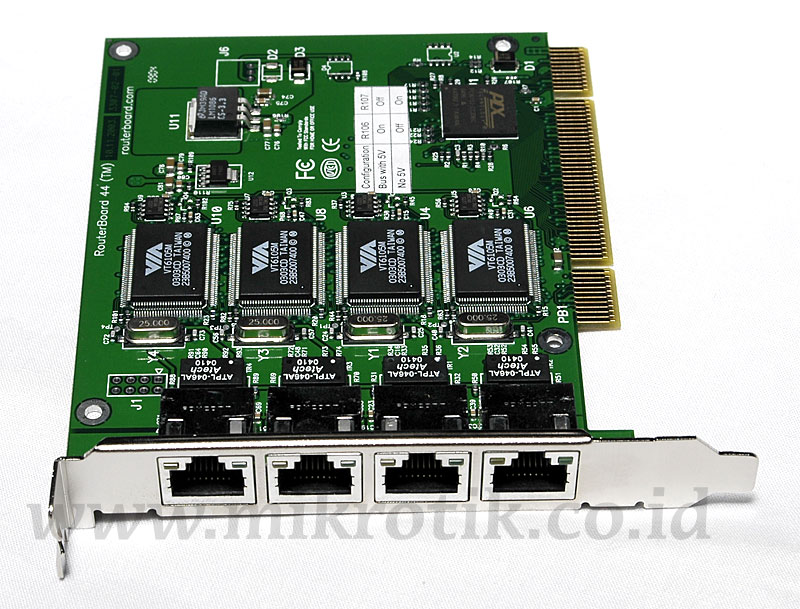
Ethernet 4 Ports 10/100 PCI (RB44)

klik pada gambar untuk melihat gambar lebih besar
Interface yang sangat tepat untuk kebutuhan 4 buah ethernet pada router Anda. Memiliki fasilitas MDI/X yang dapat bekerja dengan kabel straight ataupun cross. Device ini merupakan penggabungan 4 buah 10/100 Mbps fast ethernet pada satu interface PCI, merupakan solusi ideal untuk pengembangan network Anda.


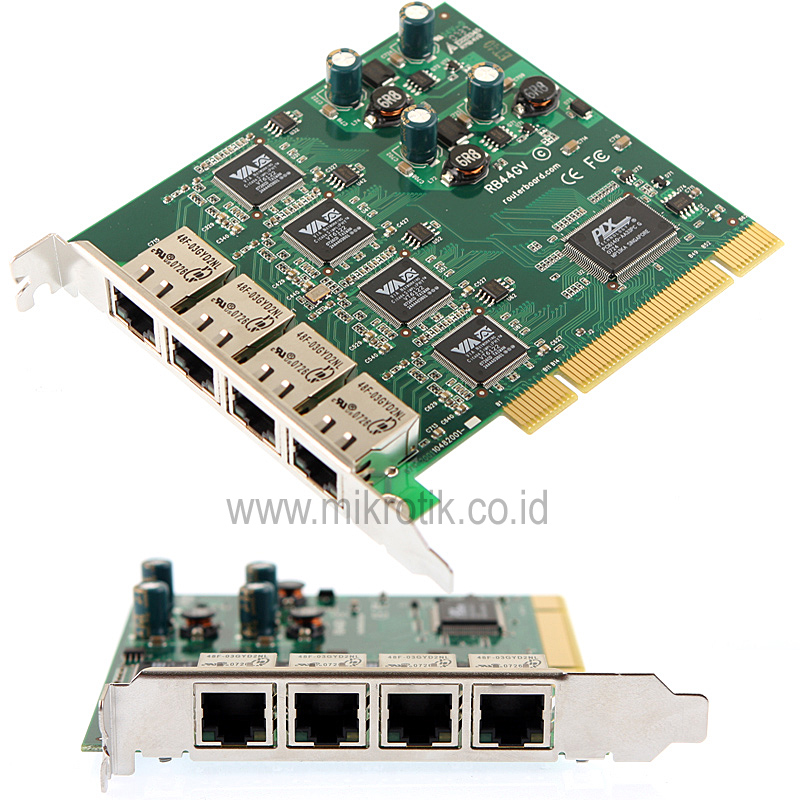
Gigabit Ethernet 4 Ports PCI (VIA) (RB44GV)

klik pada gambar untuk melihat gambar lebih besar
Produk Gigabit Ethernet 4 port (PCI) dengan chipset VIA.


R2N (R2N)

klik pada gambar untuk melihat gambar lebih besar
MikroTik presents our new wireless 802.11b+g+n miniPCI card for multibandhigh speed applications! It can work on 2.312 - 2.497 range and it includes 2pcs U.fl-Nfemale pigtail (length 30cm) for external antenna.


R52N (R52N)

klik pada gambar untuk melihat gambar lebih besar
MikroTik presents our new wireless 802.11a+b+g+n miniPCI card for multibandhigh speed applications! It can work either on 2.312 - 2.497 or 4.920 - 6.100GHz range and it includesU.fl-Nfemale pigtail (length 30cm) for external antenna.


R5H (R5H)

klik pada gambar untuk melihat gambar lebih besar
802.11a/g minipci wireless card dengan 350mWatt output power. Termasuk 1 buah pigtail MMCX to N-Female.


Nah, itu tadi macam-macam pigtail. Mmmm. Sekian dulu deh, udah ngantuk nie...
READ MORE - hari ke 4 yaitu tanggal 26-01-2010

Senin, 25 Januari 2010

hari ke 3 di langitnet

hari ke 3 di langitnet saya mencoba untuk mengotak atik RB 450 dan RB750 yang spesifikasinya sebagai berikut:
1. install windows xp
2. browsing
3. mencari driver vga
4. check RB450 & RB750
RB450
ImageHost.org


Routerboard RB450 (300MHz Atheros CPU, 32MB DDR RAM, 64MB NAND Storage) dengan RouterOS (Level 4 ) dalam kemasan kotak indoor yang ringkas, dengan 5 (lima) buah port ethernet 10/100. Tidak bisa dipasangkan wireless card. Sudah termasuk 1 buah adaptor 24 Volt.


Spesifikasi RB450:

* CPU: 300MHz Atheros CPU
* Memory: 32MB DDR onboard memory chip
* Root loader: RouterBOOT, 1Mbit Flash chip
* Data storage: 64MB onboard NAND memory chip
* Ethernet ports: 5 buah 10/100 Mbit/s Fast Ethernet port supporting Auto-MDI/X
* Serial ports: One DB9 RS232C asynchronous serial port
* LEDs: Power, user LED
* Watchdog: IDT internal SoC hardware watchdog timer
* Power options: Power over Ethernet: 10..28V DC (except power over datalines); Power jack: 10..28V DC; Overvoltage protection
* Dimensions: 150mm x 105mm (5.90 in x 4.13 in)
* Temperature: Operational: -20°C to +70°C (-4°F to 158°F)
* Humidity: Operational: 70% relative humidity (non-condensing)
* Currently supported OS: RouterOS

RB750
ImageHost.org
RB750G adalah produk routerboard yang sangat mungil dan diperuntukkan bagi penggunaan SOHO. Memiliki 5 buah port gigabit ethernet 10/100/1000, dengan prosesor baru Atheros 680/800MHz. Sudah termasuk dengan lisensi level 4 dan adaptor 12V.
Spesifikasi Produk

* CPU: AR7161 680/800MHz CPU
* Memory: 32MB DDR SDRAM onboard memory
* Boot loader: RouterBOOT
* Data storage: 64MB onboard NAND memory chip
* Ethernet: Five 10/100/1000 gigabit ethernet ports (with switch chip)
* miniPCI: none
* Extras: Reset switch, Beeper
* Serial port: no serial port
* LEDs: Power, NAND activity, 5 Ethernet LEDs
* Power options: Power over Ethernet: 9-28V DC (except power over datalines). Power jack: 9.28V DC
* Dimensions: 113x89x28mm. Weight without packaging and cables: 130g
* Power consumption: Up to 3W
* Operating System: MikroTik RouterOS v3, Level4 license
READ MORE - hari ke 3 di langitnet